Guida utente
Importazione ed esportazione
Scambia il modello in IFC, porta dentro disegni DXF, collega file ed esporta modelli 3D per il rendering e la RA.
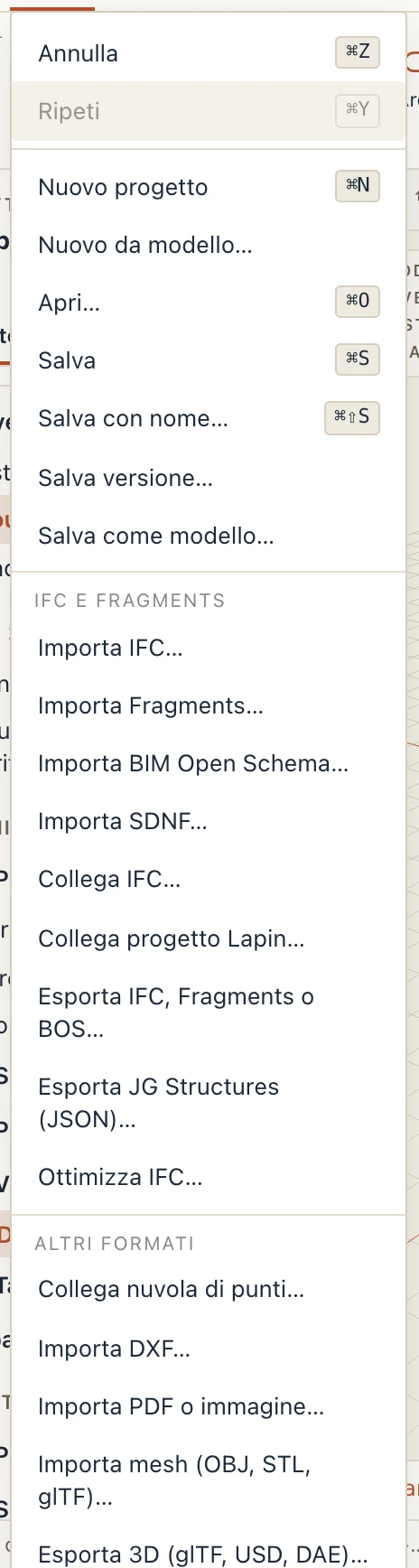
Tutto ciò che entra o esce si trova nel menu File.
IFC e Fragments
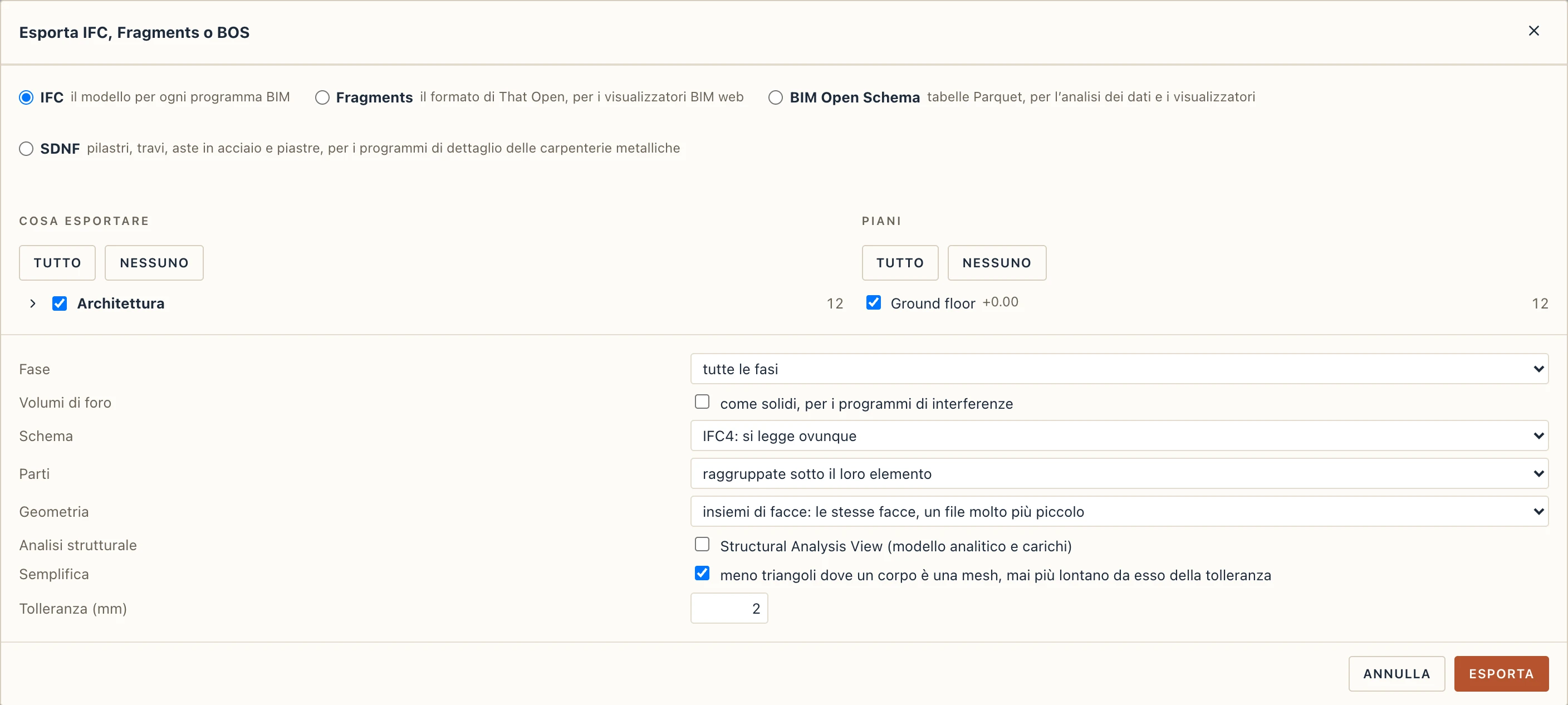
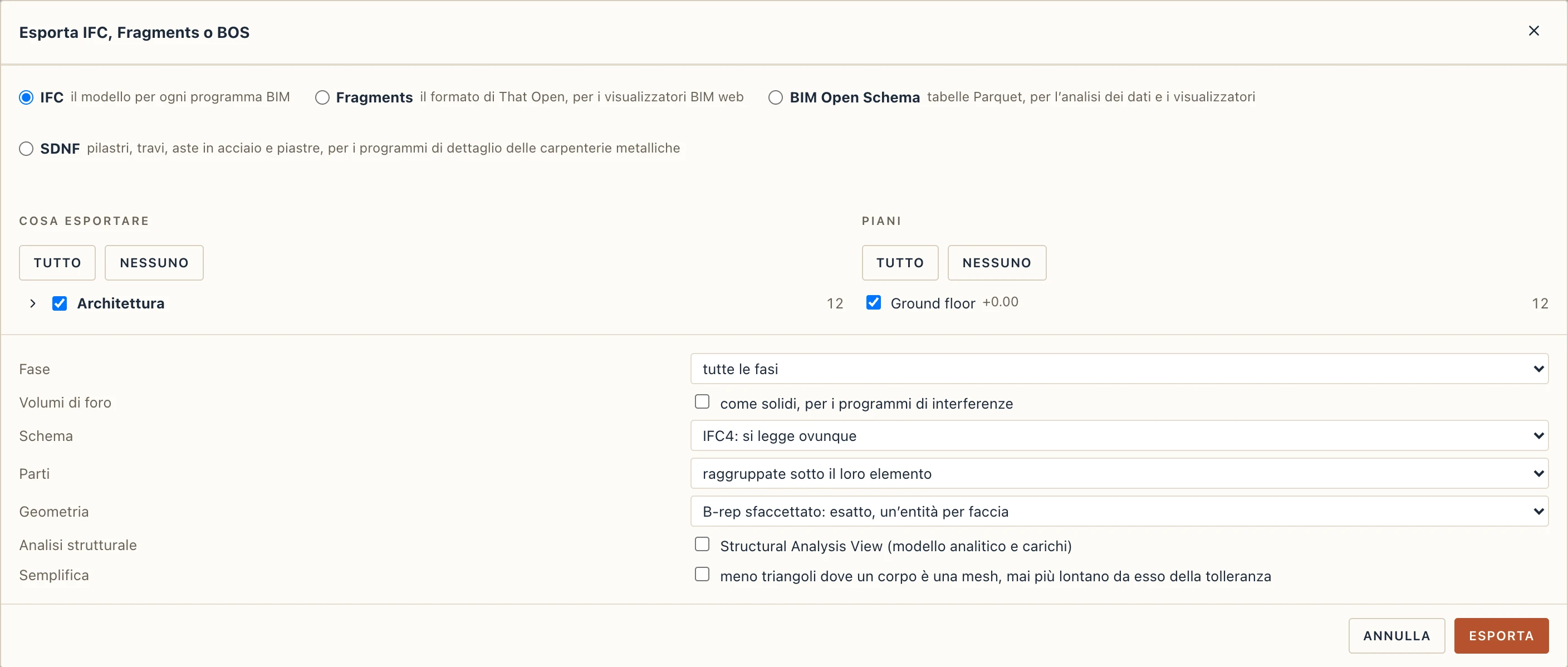
Esporta IFC o Fragments… scrive il modello in IFC. Ogni muro, solaio, porta e tetto è un vero elemento IFC con i suoi strati, il suo tipo e le sue proprietà, così il file si apre come un modello in altri strumenti BIM. Porte e finestre dicono come si aprono: la mano di ogni anta e di ogni battente, il verso in cui ruota, e i pannelli, nel modo in cui li definisce IFC, così gli altri programmi disegnano le stesse aperture.
L’esportazione chiede lo schema (IFC4, letto ovunque, oppure IFC4X3), il dettaglio (le parti come elementi a sé, oppure un corpo per elemento), la fase e come vengono scritti i corpi. Geometria è un B-rep sfaccettato (esatto, ciò che gli altri programmi si aspettano più spesso) oppure insiemi di facce: le stesse facce in un file molto più piccolo. Semplifica scrive meno triangoli dove un corpo è una mesh fine, come le canalizzazioni e le tubazioni del file di un altro programma, mai più lontano da esso della tolleranza che digiti (2 mm all’inizio). I corpi che Lapin costruisce da sé (muri, solai, porte) conservano le loro facce esatte, e la semplificazione cambia solo la forma di un corpo, mai le sue proprietà.
Travi, pilastri e profili d'acciaio sono scritti con il loro profilo parametrico, con nome e valori meccanici (Librerie di profili).
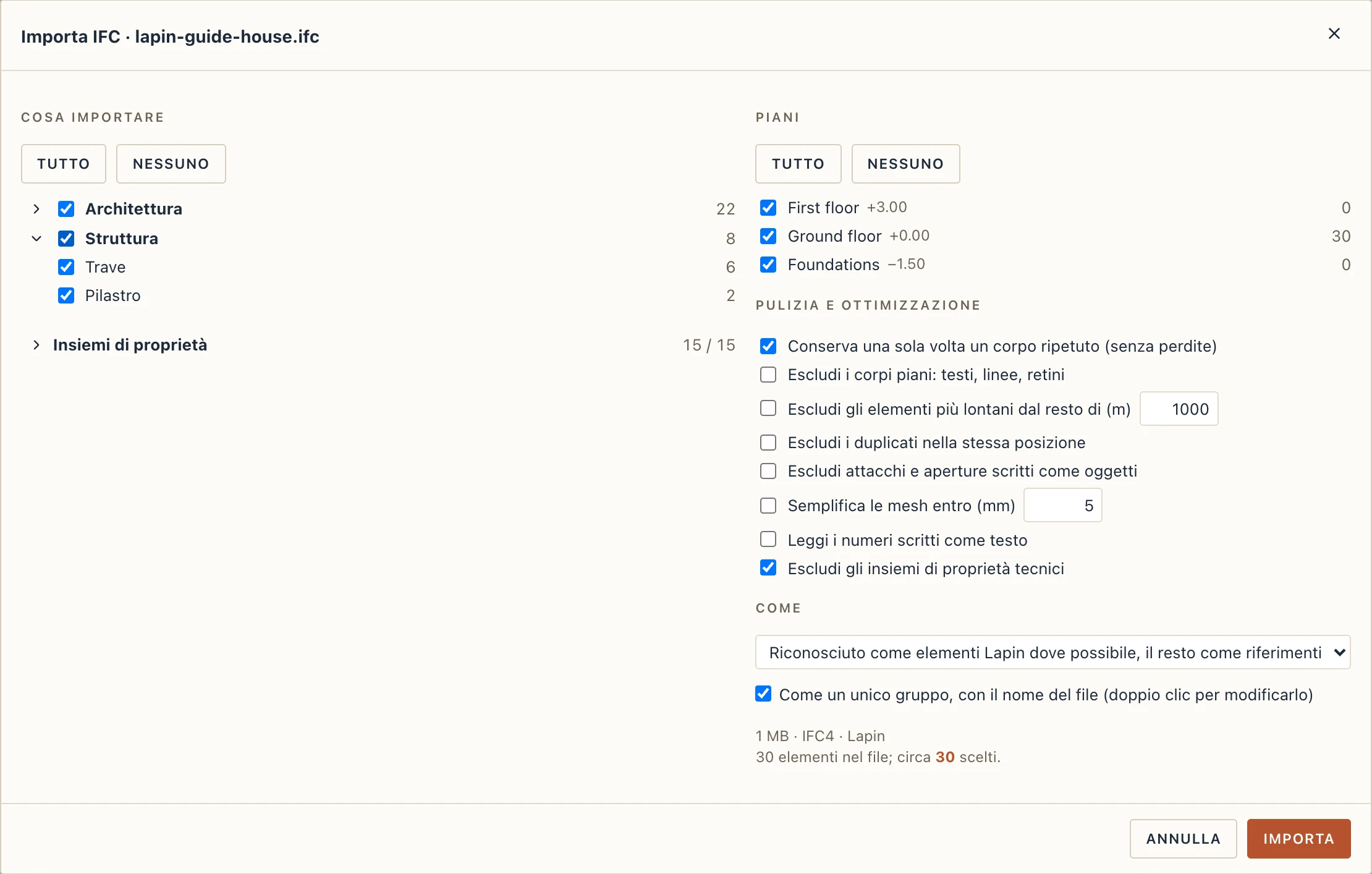
Importa IFC… legge l’IFC di un altro programma. Prima che entri qualsiasi cosa, Lapin legge il file e mostra che cosa contiene: i suoi elementi per disciplina (architettura, struttura, impianti, arredi e attrezzature, sito), ogni disciplina per categoria con il numero di elementi, e i suoi piani con quanti elementi stanno su ciascuno. Togli la spunta a ciò che non ti serve, per esempio impianti e arredi quando lavori sulla struttura, oppure tieni solo i piani su cui lavori. Come porta dentro gli elementi riconosciuti come elementi Lapin, tutti come riferimenti, oppure collegati. Mentre il file viene letto e importato, Lapin mostra che cosa sta facendo e a che punto è; un file grande richiede un po’ di tempo.
Alcuni file portano del 2D oltre al loro modello: simboli in pianta, impronte, retini e testi disegnati per un elemento, oppure elementi disegnati solo in 2D (linee, testi, simboli senza corpo). Quando un file ne ha, la finestra di dialogo li conta in Disegnato in 2D. Togli la spunta a il 2D proprio degli elementi e una pianta disegna quegli elementi con il loro taglio, come fa con quelli di Lapin; togli la spunta a elementi disegnati solo in 2D e restano fuori. Entrambi entrano, a meno che tu non tolga la spunta.

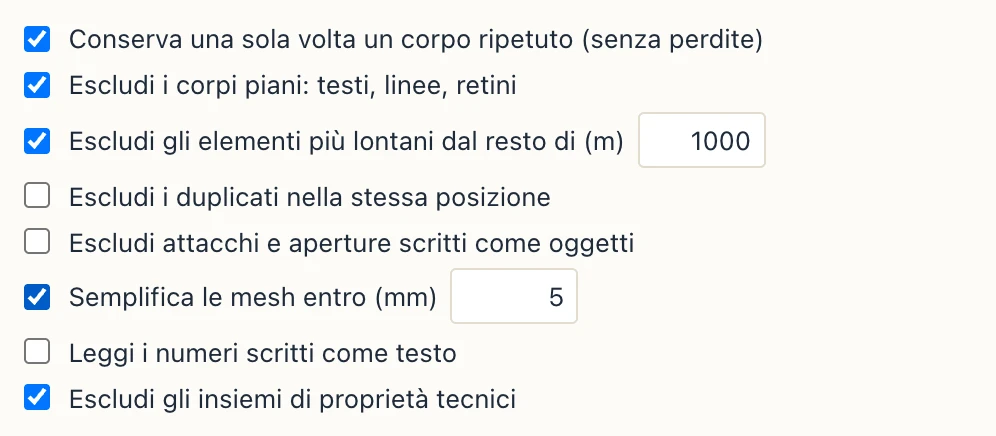
Pulizia e ottimizzazione raccoglie le regole dell’importazione, le stesse per qualsiasi file, conservate come tue per l’importazione successiva. Conserva una sola volta un corpo ripetuto (attiva, a meno che tu non tolga la spunta) conserva una sola volta un corpo che il file ripete sotto altri nomi (un bullone, una flangia, un supporto), con i suoi elementi che lo condividono, senza perdere nulla. Le altre escludono, quando spuntate, ciò che un altro programma si è portato dietro: i corpi piani (testi, linee e retini trasformati in triangoli), gli elementi più lontani dal resto della distanza che digiti (i testi di un disegno, un cartiglio), i duplicati nella stessa posizione, e gli attacchi e aperture scritti come oggetti. Semplifica le mesh scrive meno triangoli entro la tolleranza che digiti; leggi i numeri scritti come testo trasforma DoubleLength:0,01 in 0.01 m e 1.15395 kg in una massa (un numero intero da solo, un codice, resta testo). In Cosa importare, Insiemi di proprietà elenca gli insiemi del file con quanti elementi portano ciascuno; quelli tecnici (la trasformazione di Navisworks, gli id interni, le statistiche della geometria) restano fuori a meno che tu non li spunti. Il messaggio dell’importazione dice che cosa ha fatto ogni regola.
Ciò che il file posiziona entra come un unico gruppo con il nome del file, che puoi aprire e riordinare, oppure entra sciolto se togli la spunta a Come un unico gruppo (vedi Gruppi e pulizia).
Piani. I piani di un'importazione sono quelli del file: sostituiscono quelli del tuo progetto. Ogni piano del file entra con il suo nome, il suo GlobalId e la sua quota come la dà il file, letta nell'unità del file (millimetri o metri). Un piano del tuo progetto alla quota di uno dei piani del file (entro 5 cm) viene unito a esso: i suoi elementi restano dove sono, e le sue viste, la sua pianta e ciò che vi è disegnato passano al piano del file, che mantiene il nome del file. Un tuo piano che non è a nessuna quota del file viene rimosso quando non contiene nulla (nessun elemento, niente disegnato sulla sua pianta), e le sue viste passano al piano del file più vicino; uno che contiene qualcosa resta, e il messaggio dell'importazione dice quale. Così Fondazioni, Piano terra e Primo piano di un nuovo progetto lasciano il posto a quelli del file. Il tutto è un solo passo di annullamento insieme all'importazione. Un file collegato tiene i suoi piani per sé e non cambia nessuno dei tuoi. A importazione finita, la vista 3D inquadra il modello, a meno che tu non abbia spostato la camera mentre entrava.
Tutto modificabile, una scelta di Come, va oltre il riconoscimento: ciò che resta un riferimento diventa un solido Studio fatto dei suoi stessi triangoli, lo stesso elemento con la sua classe, le sue proprietà, il suo piano e il suo gruppo, che accetta subito spingi/tira, raccordi e booleane (vedi Studio). Un corpo di oltre 5.000 triangoli, come una pompa o un raccordo con una mesh fine, resta un riferimento, e il messaggio dell’importazione dice quanti e perché. Importa Fragments… ha lo stesso Come: un file Fragments contiene solo triangoli, eppure i suoi muri (con le loro porte e finestre), solette e pilastri vengono riconosciuti da essi come elementi Lapin, mentre il resto è conservato come riferimenti oppure, con Tutto modificabile, trasformato in solidi Studio. Gli elementi di un file IFC che il riconoscimento non è riuscito a leggere dal file (un muro con le aperture ricavate nel suo corpo) vengono provati anche a partire dai loro triangoli. Importa mesh chiede Come: modificabili. I riferimenti importati in precedenza si convertono con Modifica → Converti in nativo (NV): riconosciuti dove possibile, il resto trasformato in solidi Studio, e un gruppo selezionato vale per i suoi membri. Un riferimento importato in precedenza si rende modificabile uno alla volta con Studio → Rendi solido Studio, che lo mantiene nel suo gruppo e sul suo piano.
Lapin riconosce muri, solai, pilastri, travi, fondazioni, porte e finestre e li trasforma in elementi Lapin che puoi modificare. Ciò che non riesce a riconoscere entra come riferimento, disegnato come lo dà il file: la sua forma non si modifica, ma si sposta, ruota, specchia, copia e ripete come qualsiasi elemento. Un elemento diventa un elemento Lapin solo quando è quello del file: Lapin misura ogni elemento riconosciuto rispetto al corpo che il file gli dà, e uno che differisce di più di 1 mm o dello 0,5 % del volume (un pilastro la cui sommità il file inclina, un’estremità di muro a gradini, che un elemento Lapin renderebbe dritti) entra come il riferimento che era; il messaggio dell’importazione dice quanti e perché. Porte e finestre entrano aprendosi come dice il file: la loro mano, il lato verso cui si aprono e, per le finestre, come si apre ogni pannello. Un tetto piano di un altro programma entra come tetto di Lapin quando il suo IfcRoof è fatto di due o più lastre sovrapposte, o di un solo corpo con un insieme di strati: la lastra (o lo strato) in alto è il manto, con il suo materiale e il suo spessore, quelle sotto il solaio, del materiale della più spessa; il contorno è quello del solaio, senza sporto, al suo intradosso. Un tetto a falde, o uno di una sola lastra senza strati, resta com'è arrivato. Gli elementi riconosciuti ricevono solo ciò che ha il file: niente architravi, davanzali, soglie o spallette di Lapin, e ogni apertura ha la dimensione del file; attivali nei tipi degli elementi se li vuoi.
Le finiture che un altro programma ha esportato come muri a sé (un intonaco esterno di 2,5 cm su una facciata, un intonaco interno) diventano uno strato del muro che rivestono, quando aderiscono alla sua faccia, alte quanto esso e lungo esso: il muro riceve un tipo con quello strato (Masonry 350 + Lime render), i suoi strati restano dov’erano, e il messaggio dell’importazione dice quanti. Una finitura staccata dal suo muro, o che ne riveste solo una parte, resta un muro sottile. Un pilastro che il file dà come un corpo tagliato in sommità da una pendenza (sotto una trave o un tetto inclinati) entra come pilastro della sua sezione, fino al suo punto più alto.
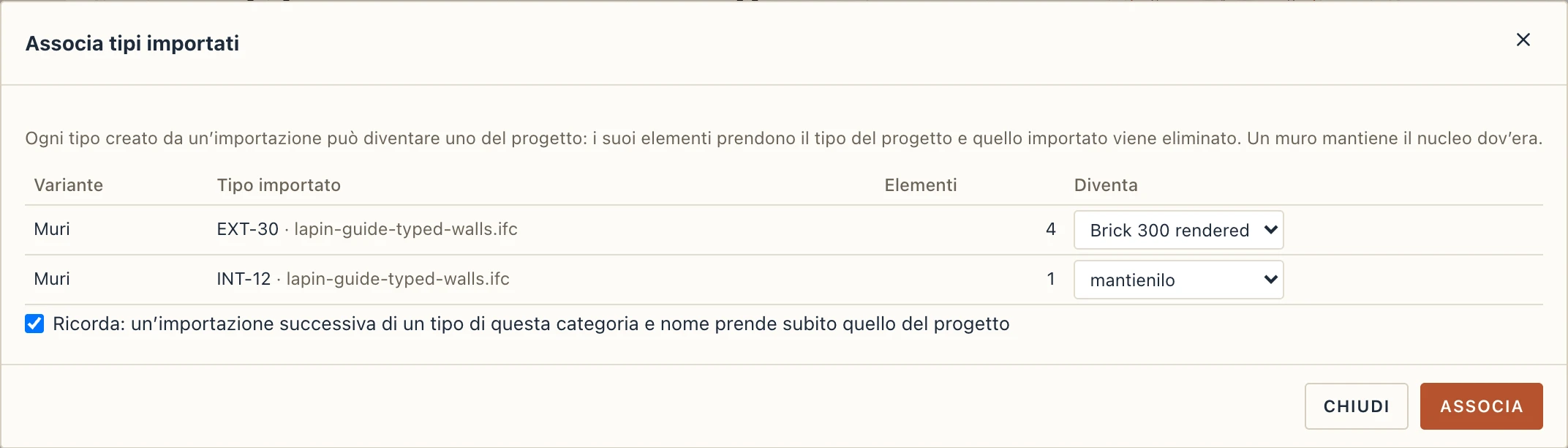
Associa tipi importati (Gestisci) elenca i tipi creati da un’importazione (tipi di muri, solai, porte, finestre, pilastri, travi e fondazioni), ciascuno con il suo file e con quanti elementi ha. Scegli in Diventa uno dei tipi del progetto della stessa categoria e premi Associa: i suoi elementi prendono il tipo del progetto, un muro mantiene il suo nucleo dov’era, e il tipo importato sparisce. Con Ricorda spuntato, un’importazione successiva di un tipo di quella categoria e di quel nome prende subito quello del progetto, e il suo messaggio lo dice. Le scelte memorizzate sono elencate nella finestra di dialogo, ciascuna con Dimentica.
Gli spazi del file (da Revit, ArchiCAD e altri) entrano come locali di Lapin, ciascuno sul proprio livello, con il loro contorno, numero, nome, altezza, funzione, reparto e pavimentazione: vedi Locali. Tutto ciò che un elemento importato aveva nel file (i suoi insiemi di proprietà e le sue quantità) è conservato e mostrato in Proprietà IFC nelle sue proprietà. Un riferimento esce da Esporta IFC… così come è entrato: con lo stesso GlobalId, la stessa classe e gli stessi attributi (descrizione, tag, tipo predefinito), i suoi insiemi di proprietà e le sue quantità con ogni valore tipizzato come nel file, e il suo tipo, il suo materiale, i suoi attacchi, le sue connessioni e il suo sistema, ciascuno con il suo GlobalId. Porta dentro solo gli impianti di un file ed esportali, e il nuovo file li contiene per intero.
Importa Fragments… apre lo stesso pannello per un file .frag di That Open: i suoi elementi per disciplina e categoria, i suoi piani e Come un unico gruppo. Un file esportato proprio da questo progetto non porta nulla di nuovo quando viene reimportato in esso: i suoi elementi sono già qui.
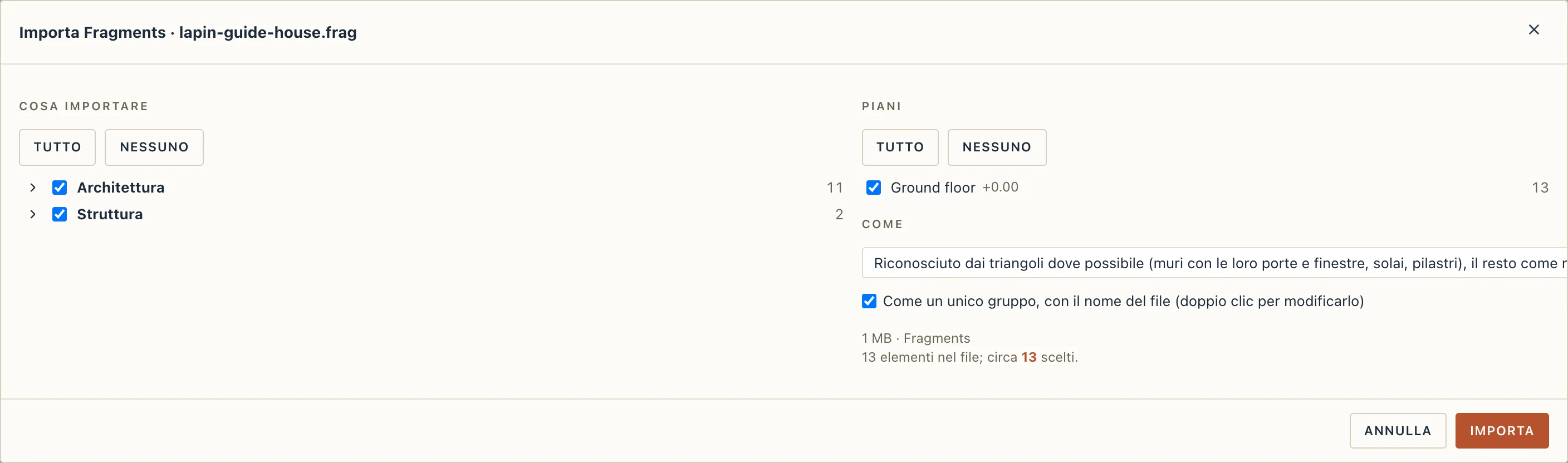
Importa Fragments… porta dentro un file .frag: ogni elemento con geometria diventa un riferimento disegnato dal suo corpo, nella classe che il file indica, sul piano su cui il file lo mette (i piani del file sostituiscono i tuoi: vedi Piani sopra), con gli attributi del file in Proprietà IFC. Gli elementi con lo stesso corpo (la stessa forma, posizionata in molti punti) lo condividono. Importare di nuovo lo stesso file aggiorna ciò che aveva portato prima. Che cosa viene riconosciuto dai suoi triangoli dipende da Come, come sopra. I suoi insiemi di proprietà e di quantità, il suo tipo e i suoi materiali arrivano con gli attributi; il vetro resta trasparente; un file fatto dal convertitore di That Open finisce dove lo metterebbe il suo IFC, e le sue facce con fori (un muro attorno alla sua finestra) li conservano.
Esporta IFC o Fragments… scrive il modello in IFC o in Fragments, scelti come in un’importazione: gli elementi per disciplina e categoria, i piani, la fase, e solo ciò che mostra la vista 3D. L’IFC esce in IFC4 o IFC4X3, con le parti di un elemento a strati sotto di esso oppure un corpo ciascuna; Fragments dal punto base del progetto, dall’origine interna o dal punto di rilievo. Un file Fragments porta ciò che mostra un visualizzatore IFC: il tipo di ogni elemento, le sue quantità, i tuoi parametri, i suoi materiali e le coordinate cartografiche, come li scrive il convertitore di That Open.
Un riferimento conserva le aperture che il suo file vi ha tagliato, con le porte e le finestre che le riempiono: Esporta IFC o Fragments… le riscrive con i GlobalId del file, e un riferimento spostato, ruotato, specchiato o copiato porta con sé porte e finestre (una copia riceve aperture proprie, riempite da loro copie). Eliminare un riferimento elimina le porte e le finestre al suo interno, come per un muro Lapin; una porta eliminata da sola, o spostata altrove, lascia l'apertura vuota.
Sul desktop, Stili di disegno Bonsai scrive accanto all'IFC un foglio di stile (nome.css) e i suoi retini (nome-patterns.svg) per Bonsai (BlenderBIM), i cui disegni sono definiti da CSS: il retino di sezione, il riempimento e il retino di prospetto di ogni materiale, le linee di sezione e in vista dei vostri stili oggetto e il testo dei vostri standard di disegno. L'IFC nomina entrambi i file, così un disegno creato in Bonsai da esso li usa.
SDNF (dettaglio delle carpenterie metalliche)
SDNF, lo Steel Detailing Neutral File, è il formato di testo in cui i programmi di dettaglio delle carpenterie metalliche si scambiano una struttura (Tekla Structures, Advance Steel, SDS2, ProStructures, E3D): ogni asta una linea con il suo profilo, il suo grado, il punto della sezione per cui passa la linea e la sua rotazione; piastre; fili fissi. Lapin scrive la versione 3.0 e legge la 3.0 e la 2.0, nelle edizioni con il modulo acciaio.
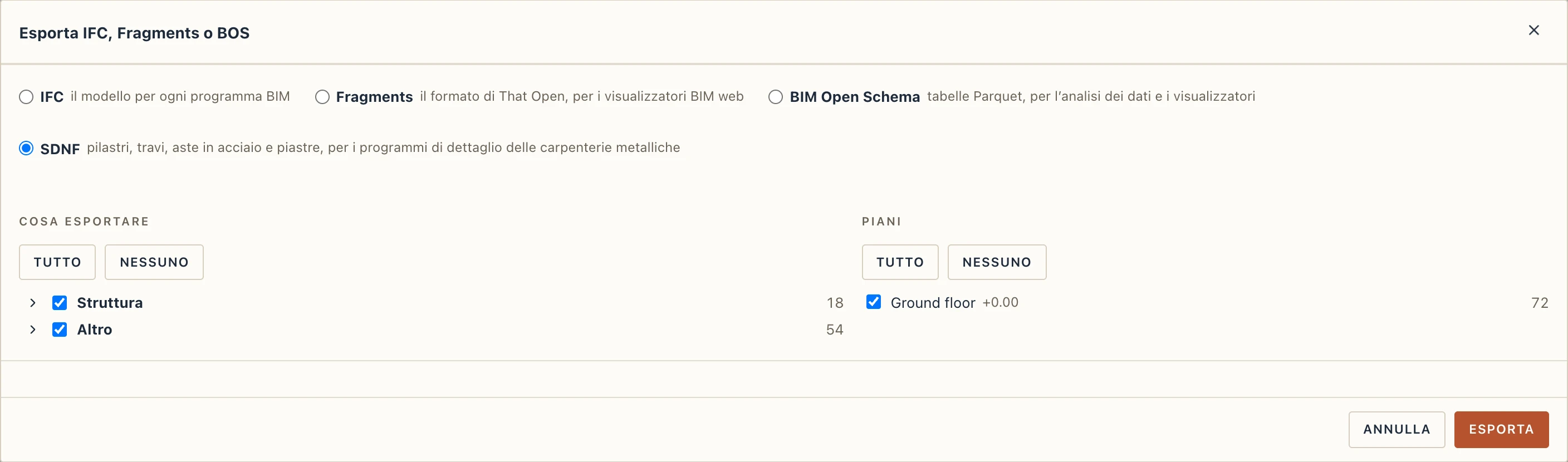
Esporta IFC, Fragments o BOS… con SDNF spuntato scrive i pilastri e le travi (di qualsiasi materiale) e le aste in acciaio dei piani e dei tipi scelti, le piastre dei loro collegamenti e i fili fissi, in millimetri. Ogni asta conserva il nome del suo profilo (IPE 300, HEA 240, un profilo della tua libreria), il suo grado e un numero legato al suo id, perché il file possa tornare. Le travi curve escono come aste curve, e i fori delle piastre e delle aste come fori, tra cui quelli dei bulloni e dei tirafondi dei collegamenti.
Importa SDNF… porta dentro un file come elementi propri di Lapin, in un solo passo che puoi annullare: un pilastro verticale come pilastro, una trave orizzontale come trave, tutto il resto (un controvento, un puntone, un'asta inclinata) come asta in acciaio, ciascuno sul suo piano, con il profilo preso dai profili del progetto e dalla libreria di Lapin; entrano anche le piastre e i fili fissi. Un profilo che nessuna libreria ha (W12X50, se non hai una tabella AISC) conserva il suo nome su una sezione provvisoria ed è elencato, finché non dai un profilo al suo tipo. Un file scritto da Lapin, o lo stesso file di nuovo dopo che il disegnatore lo ha modificato, aggiorna gli elementi da cui è venuto invece di aggiungerne di nuovi. Un'asta curva orizzontale entra come trave curva (una che si incurva in un altro piano viene lasciata fuori e segnalata); i fori vengono tagliati nelle piastre e nelle aste che attraversano e sostituiti, non raddoppiati, quando il file torna. SDNF non porta bulloni, quindi arrivano solo i loro fori; gli svincoli alle estremità e i carichi non vengono importati.
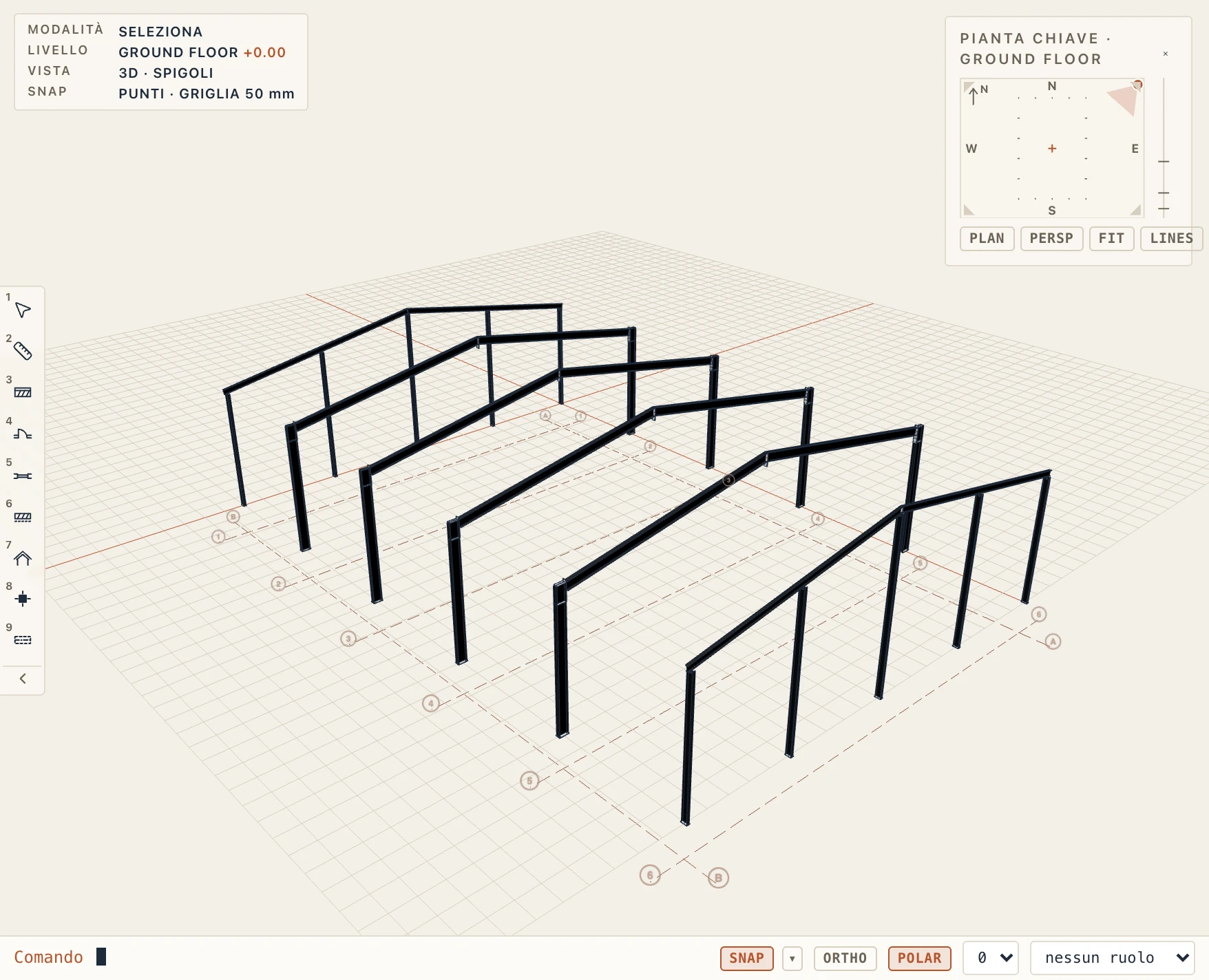
JG Structures (calcolo strutturale)
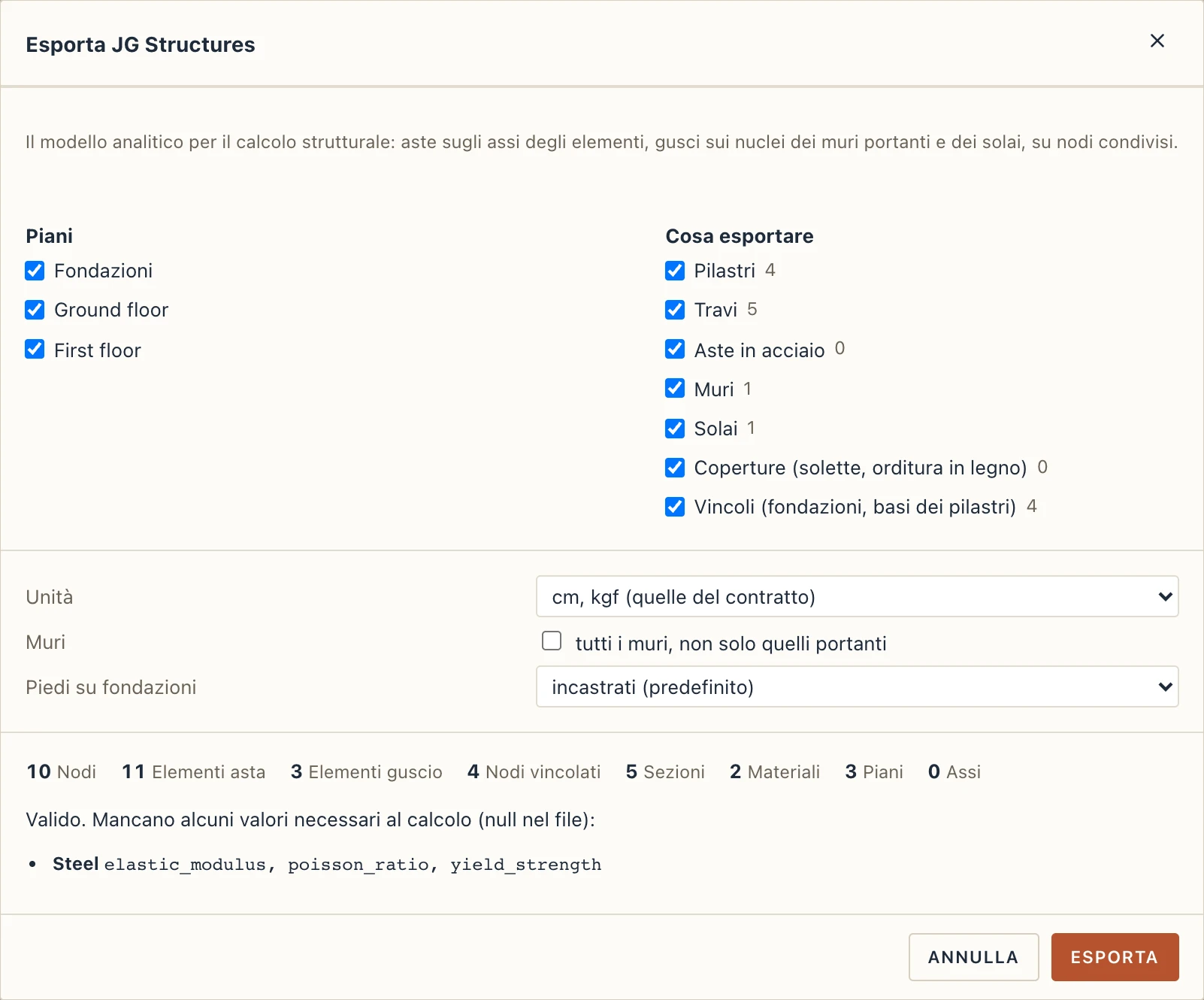
Esporta JG Structures (JSON)… scrive il modello analitico del progetto nel file di scambio di JG Structures, un programma di calcolo strutturale: un file JSON secondo il suo contratto (versione 1.0.0). Lapin ricava il modello da ciò che hai disegnato. Pilastri, travi e aste in acciaio diventano aste sui loro assi; i muri portanti (Pset_WallCommon.LoadBearing sul muro o sul suo tipo) e i solai diventano gusci al centro del loro strato resistente, senza finiture. Condividono i nodi: una trave che porta un solaio sta nel piano medio del solaio, le estremità di pilastri e muri raggiungono la trave o il solaio in testa e al piede, gli angoli di un solaio passano sui pilastri e i muri sottostanti, e il solaio si divide lungo le travi che lo attraversano. I piedi di pilastri e muri su una fondazione sono incastrati; la base di un pilastro in acciaio è incernierata o incastrata come dice il suo collegamento.
Scegli i piani, i tipi di elementi e le unità: i centimetri e i chilogrammi-forza del contratto, oppure il SI (metri e kilonewton). I materiali prendono i valori dai loro dati (Gestisci → Materiali, Pset_MaterialMechanical in pascal) o dalla classe di resistenza nel nome, C25/30 o S355, secondo gli Eurocodici; area, momenti d'inerzia, moduli e costante torsionale di una sezione si calcolano dalla sua geometria. Ciò che Lapin non sa resta vuoto (null) nel file, mai zero. Prima dell'esportazione il rapporto conta ciò che entra, controlla il file secondo le regole del contratto ed elenca ciò che manca ancora al calcolo: un materiale senza classe, un pilastro che non poggia su nulla.
Dove gli elementi non si incontrano sui loro assi (un arcareccio su un traverso, un corrente di parete su un pilastro, un controvento sul suo fazzoletto, i puntoni sul dormiente), Lapin mette il nodo sull'elemento che li sostiene e conserva la distanza come eccentricità all'estremo dell'asta, così anche la struttura secondaria di un capannone risulta collegata. Le pareti conservano porte, finestre e aperture, i solai le loro aperture: poiché i gusci del contratto non hanno fori, vengono divisi in pezzi intorno a esse, e un solaio a L in pezzi convessi lungo le travi che lo sostengono. Una parete sotto una copertura sale fino a essa, e anche la copertura viene esportata: la sua soletta come gusci, oppure puntoni, arcarecci e dormienti di un tetto in legno come aste della sua classe di resistenza (C24 secondo EN 338). Gli angolari e le altre sezioni non simmetriche sono dati secondo i loro assi principali. Piedi su fondazioni sceglie come sono vincolati i piedi di pilastri e pareti su una fondazione: incastrati (predefinito) o incernierati. La base di un pilastro in acciaio mantiene il proprio collegamento.
Ottimizzare un file IFC
Ottimizza IFC… (nel menu File o nella schermata iniziale: non serve aprire alcun progetto) crea una copia più leggera di uno o più file IFC senza cambiare ciò che dicono. La copia mantiene ogni GlobalId, nome, set di proprietà, quantità, tipo, materiale e relazione esattamente come il file li ha scritti, e anche la sua intestazione; non si aggiunge nulla di Lapin. Cambia solo la geometria: le mesh (insiemi di facce, B-rep sfaccettati con facce piane) vengono ripulite (vertici duplicati saldati, triangoli degeneri e ripetuti e coordinate inutilizzate rimossi) e semplificate, mai più lontano dall’originale della Precisione (Veloce 5 mm, Bilanciato 1 mm, Preciso 0,1 mm o la tua), misurata nei due sensi; i corpi identici vengono scritti una sola volta e condivisi dai loro prodotti; e ciò a cui nulla fa riferimento (punti, stili inutilizzati, rappresentazioni vuote) scompare. Estrusioni, booleane e gli altri corpi esatti restano come sono. Arrotondare le coordinate, scrivere i B-rep come insiemi di facce (solo IFC4 e IFC4X3) e un .ifczip compresso ci sono quando li vuoi.
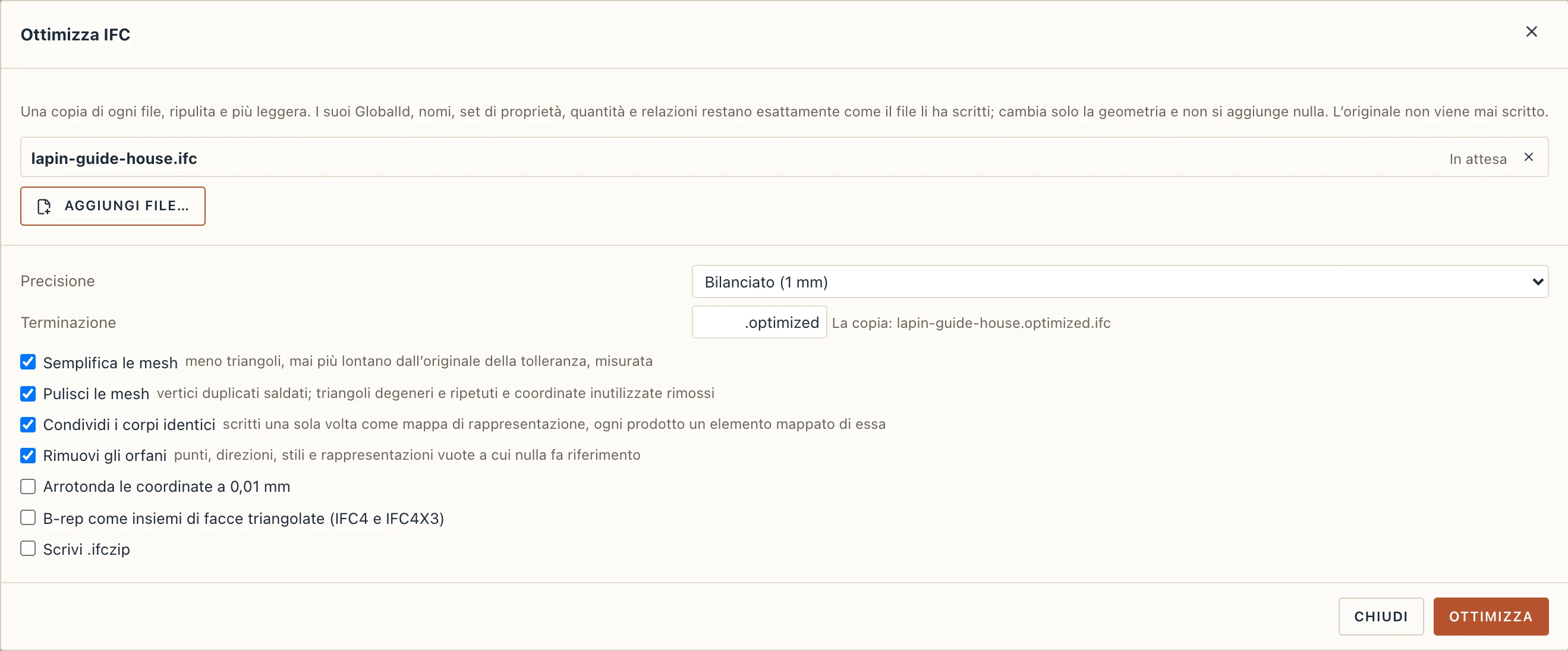
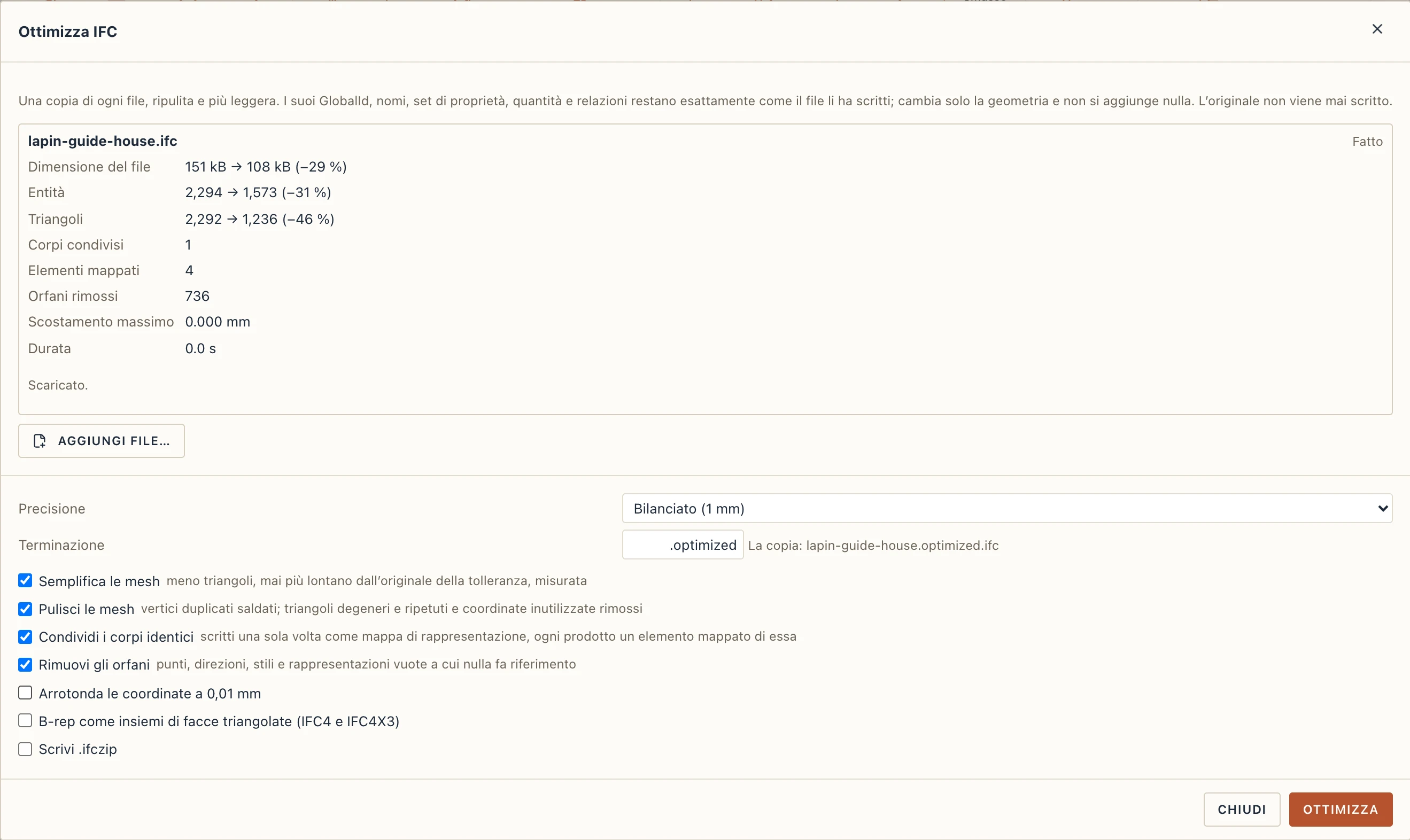
La copia viene scritta accanto all’originale, o in una cartella scelta da te, con il nome dell’originale e una Terminazione (all’inizio .optimized): casa.ifc diventa casa.optimized.ifc. L’originale non viene mai scritto, e se la copia esiste già Lapin chiede prima di sostituirla. Per ogni file il rapporto dà dimensione, entità e triangoli prima e dopo, i corpi condivisi, gli orfani rimossi, lo scostamento massimo misurato e la durata; Apri cartella mostra la copia e Apri in Lapin la apre in un’altra finestra. Nel browser la copia viene scaricata. Un file già portato nel progetto conserva la strada del ritorno: Ottimizza il file sorgente… sul gruppo di un IFC importato (nelle sue proprietà) o su un collegamento (Gestisci → Collegamenti) fa lo stesso con il file da cui è venuto, finché è ancora sul disco.
DXF e DWG
Importa DXF… porta un disegno CAD nella vista in primo piano, con i suoi layer, retini, testi e quote. Entra come disegno 2D su cui puoi fare snap e che puoi modificare. Per usare un DWG, salvalo prima come DXF dal tuo programma CAD (AutoCAD, BricsCAD o DraftSight: Save As → DXF). Un PDF o un’immagine entra da ricalcare con File → Importa PDF o immagine… o Disegno → PDF o immagine: le linee di un PDF vettoriale come disegno alla scala a cui è stato disegnato, le sue immagini e ogni PNG o JPEG come immagini traslucide (vedi Disegno). In una pianta, Posizionato: dalle coordinate della mappa posa un disegno in coordinate reali (una mappa catastale in Stereo 70) dove lo mette la mappa (vedi Il sito e i suoi dati).
Il disegno sta anche nella vista 3D, sul piano della vista in cui è arrivato: su una pianta alla quota del suo piano, su una sezione o un prospetto sul piano di quella vista, nei colori dei suoi layer, i retini tenui, come linee sottili che non nascondono mai il modello. Un layer spento in Disegno → Layer resta spento in 3D. Vista → DXF in 3D (anche in Vista → Impostazioni di vista di una vista 3D) mostra o nasconde tutte le importazioni; un'importazione si attiva e disattiva con In 3D nelle proprietà di una qualsiasi delle sue forme, un DXF collegato con 3D in Gestisci → Collegamenti. Disegnando in 3D a quella quota, con gli strumenti di Disegno o lo Schizzo di Studio, ci si aggancia alle sue linee, così puoi ricalcarlo in 3D come in pianta. Le linee a cui il file ha dato quote stanno nello spazio a quelle quote, come prima.
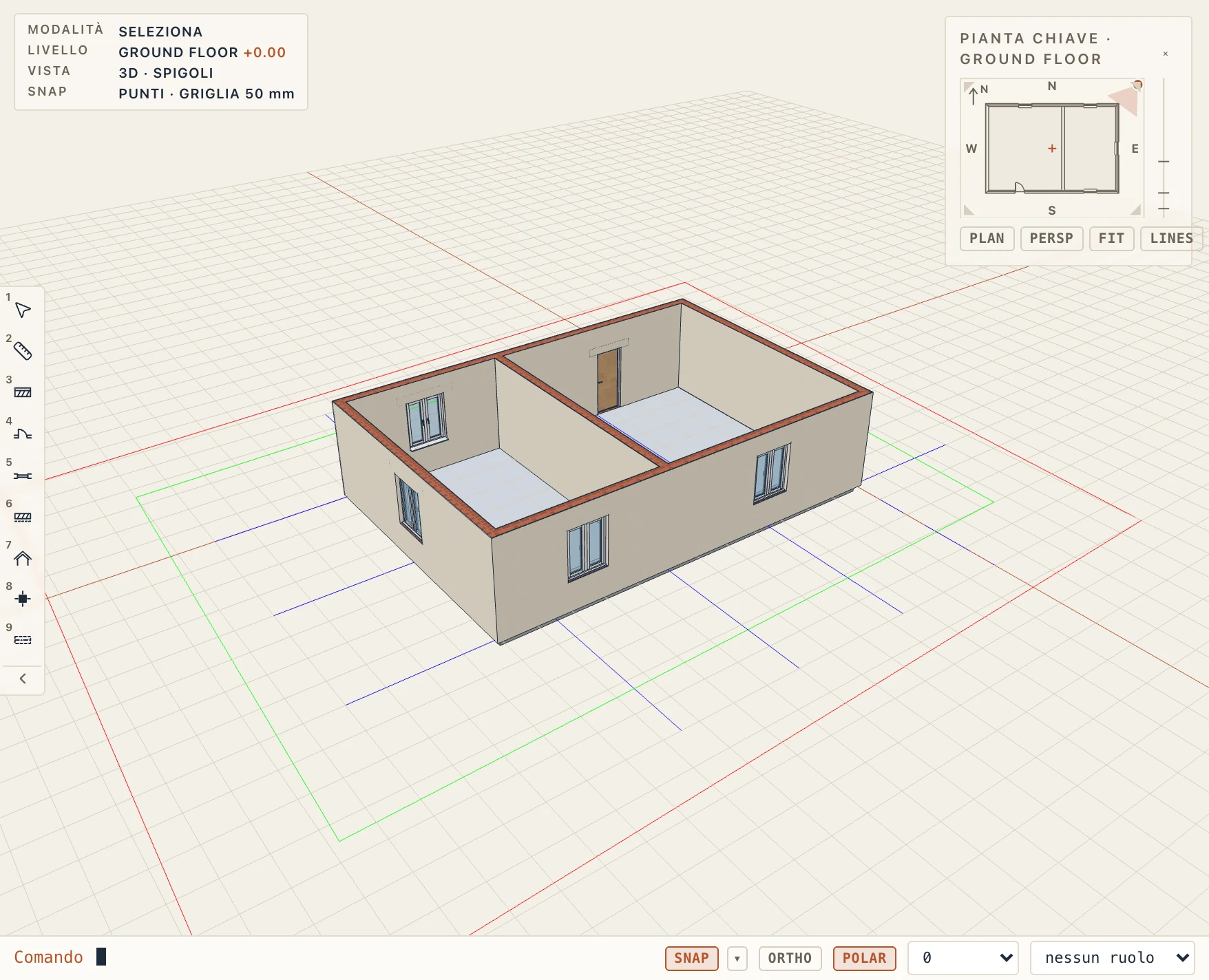
Un DXF importato fa parte del progetto: File → Save lo conserva nel file .lapin con i suoi layer, retini, testi e qualsiasi gruppo ne abbiate fatto, ed è lì quando il progetto si riapre, sulla pianta del livello. La vista in pianta in cui è entrato è da allora la pianta del livello, quella elencata dal browser del progetto, e ciò che era disegnato prima sul livello passa su di essa. Lapin chiede di salvare prima di chiudersi con modifiche non salvate. Per tenere il disegno come un file a sé, spuntate As a link nella finestra di importazione: resta collegato, in sola lettura, e Manage → Links lo ricarica quando il file cambia.
Collegamenti
Collega IFC… mantiene un altro file collegato invece di importarlo. È in sola lettura e viene ricaricato quando cambia. Funziona anche per un DXF. Gestisci → Collegamenti mostra, ricarica, converte o rimuove i collegamenti. Un DXF collegato sta in 3D come uno importato; la sua casella 3D in Gestisci → Collegamenti lo toglie. Visibilità / Grafica (VV) nasconde un collegamento, lo mostra a mezzitoni o gli dà le sue categorie in una sola vista (Sezioni, prospetti e 3D, Visibilità / Grafica).
Un IFC collegato conserva ciò che il suo file dice dei materiali dei suoi elementi. Muri, solai e coperture con stratigrafie si disegnano nei loro strati anche come riferimenti, così un ingegnere nasconde le finiture del collegamento architettonico (Muri ▸ Finiture, Solai ▸ Finiture) e uno stile di vista strutturale ne disegna solo i nuclei; le barre di un modello strutturale collegato sono nella categoria Armature, che ogni vista 3D lascia fuori finché non la mostri. Un collegamento fatto con una versione precedente riceve gli strati dei muri quando viene ricaricato (quelli dei solai subito).
Nuvole di punti
File → Link point cloud… collega una scansione laser o una nuvola da fotogrammetria, solo nei formati aperti: LAS (1.0–1.4, tutti i formati di punto), LAZ (LAS compresso), E57, PLY (ASCII e binario) e punti come testo, XYZ, PTS e CSV. I formati proprietari (RCP e RCS di Autodesk ReCap, FLS di FARO, LGS di Leica) non vengono letti: esporta prima la scansione dal suo programma come E57 o LAS.
Lapin chiede dove si trova la nuvola e in quale unità:
- secondo le coordinate cartografiche del progetto: la x e la y del file sono est e nord, posizionate tramite il punto di rilievo e l'angolo rispetto al nord di Manage → Location, le quote sopra la quota del punto di rilievo. Lapin lo propone quando il file nomina un sistema di coordinate o le sue coordinate sono lontane da zero e il progetto ha una localizzazione;
- origine su origine: l'origine del file su quella del progetto;
- centrata sull'origine del progetto: il suo centro sull'origine, il suo punto più basso a ±0.00;
- la sua unità: come dice il file (LAS ed E57 la dicono), altrimenti metri; si offrono centimetri, millimetri, piedi, piedi topografici USA e pollici. Quando la nuvola risulta improbabile per un edificio o un terreno (sotto 20 cm o oltre 50 km), o il file indica un'altra unità, Lapin avvisa.
La nuvola resta nel suo file. Non viene copiata nel progetto: il progetto tiene solo il collegamento (il percorso del file, dove si trova la nuvola, come si disegna). Lapin la indicizza una volta, in background, in un octree di tasselli nella sua cartella su questo computer (non accanto al progetto), e Manage → Links mostra a che punto è. Poi la vista 3D carica i tasselli che servono alla camera, prima i vicini e più fini man mano che ti avvicini, entro un budget di punti dato da View → Display quality (1,5, 3 o 6 milioni di punti disegnati insieme), così una scansione di cento milioni di punti ruota fluida come una piccola.
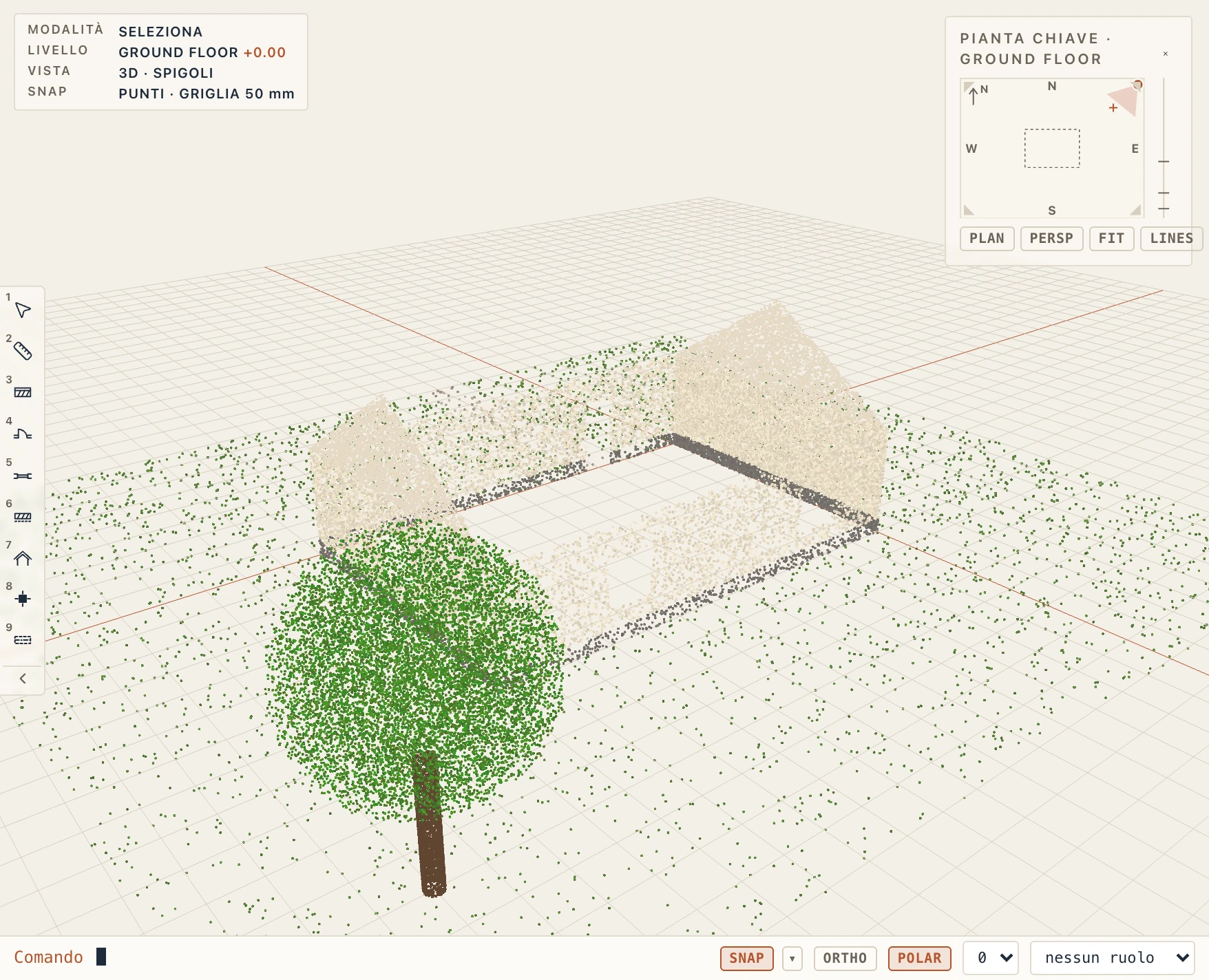
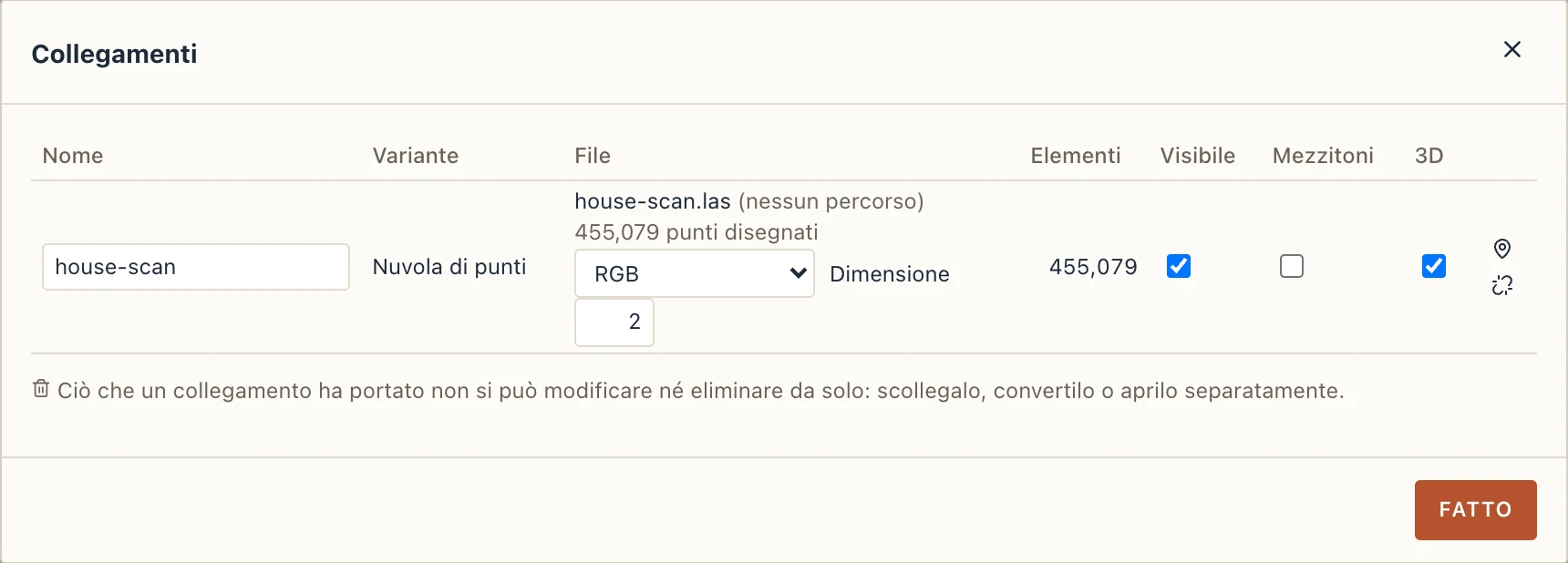
In Manage → Links una nuvola ha la sua riga: i suoi punti, a che punto è il suo indice, Shown, Halftone, 3D, cosa colora i suoi punti (RGB, Intensity, Elevation o Classification, secondo le classi ASPRS: terreno, vegetazione, edificio, acqua…) e la Size di un punto in pixel. Il pulsante con lo spillo la riposiziona (secondo la mappa, origine su origine o centrata, la sua unità, spostata lungo x, y e z, ruotata); il pulsante di ricarica rilegge il suo file e la reindicizza solo se è cambiato. Unlink rimuove il collegamento; l'indice resta nella cartella di Lapin e serve di nuovo la nuvola se viene ricollegata.
Una nuvola non viene esportata con il modello: IFC e Fragments portano il modello, non la scansione, ed Export 3D… ne prende un campione come punti in GLB e glTF solo se richiesto. Piante, sezioni e prospetti la disegnano anche (Sezioni, prospetti e 3D, Nuvole di punti nelle viste). Nel browser si può collegare una nuvola fino a 160 MB; viene indicizzata nella pagina e va ricollegata dopo aver ricaricato la pagina. Le nuvole più grandi richiedono l'app desktop.
Modelli 3D
Esporta 3D (glTF, USD, DAE)… scrive il modello come superfici per il rendering, la visualizzazione e la realtà aumentata (RA):
| Formato | Per |
|---|---|
| GLB, glTF | Blender, three.js, visualizzatori web. Le immagini dei tuoi materiali sono incluse. |
| USDZ | AR Quick Look di Apple, Reality Composer, Omniverse. Immagini incluse. |
| USDA | OpenUSD come testo, un solo file. |
| DAE | COLLADA, per SketchUp e strumenti più vecchi. |
| OBJ + MTL | Uno .zip per Twinmotion, Lumion, 3ds Max e qualsiasi programma di rendering. Con le immagini. |
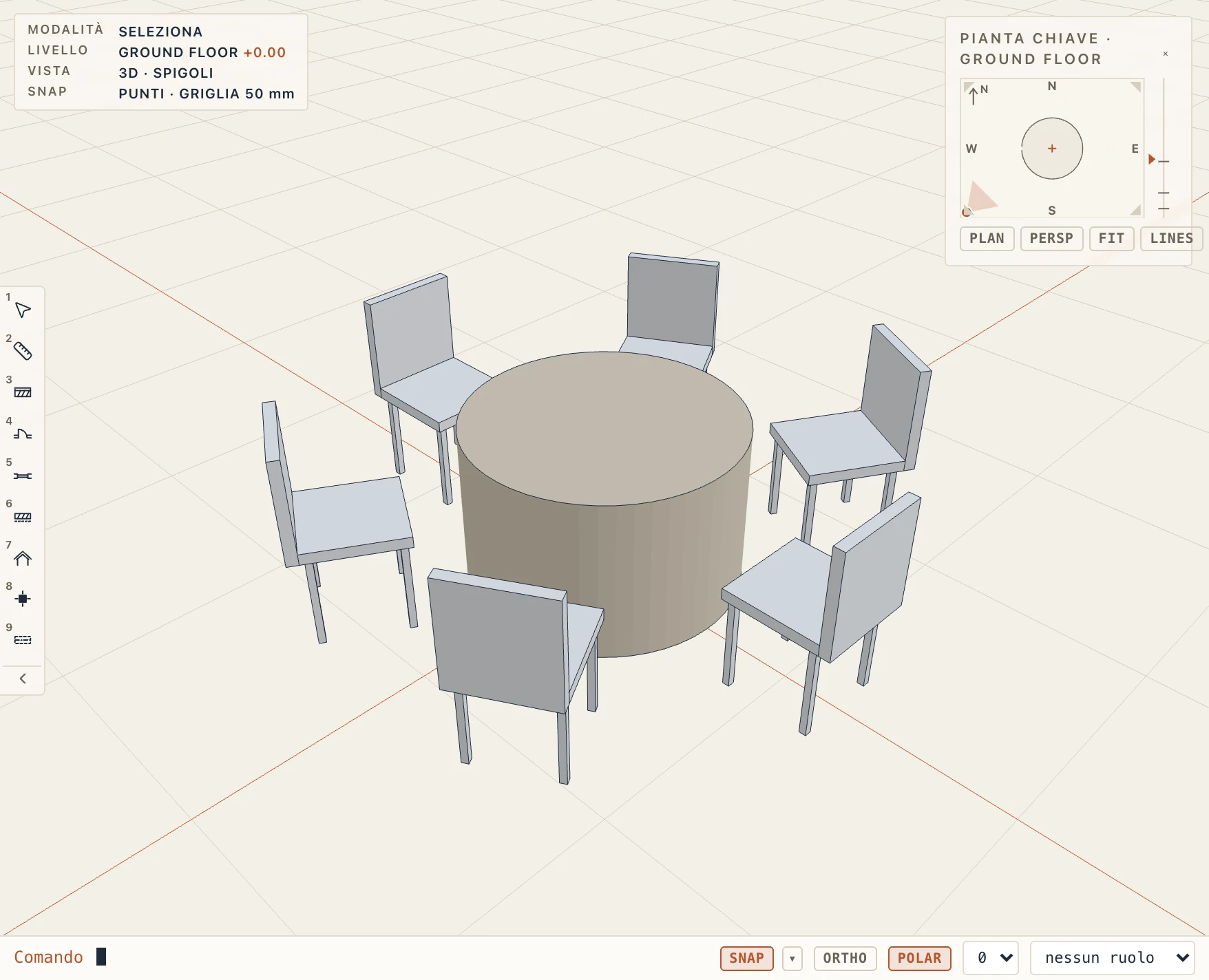
Importa mesh (OBJ, STL, glTF)… porta dentro una mesh da un altro programma 3D (OBJ, STL, glTF o GLB) come riferimenti sul livello attivo. glTF dice la sua unità e quale verso è l’alto; per OBJ e STL Lapin lo chiede. Un mobile o una decorazione portati così si posizionano come qualsiasi elemento: Sposta, Copia, Ruota, Specchia e Serie in Modifica, Sposta 3D in Studio per la sua altezza. Le sue copie condividono i suoi triangoli, quindi una fila di sedie pesa quanto una. Rendi solido Studio di Studio rende modificabile la forma di un riferimento (vedi Studio).
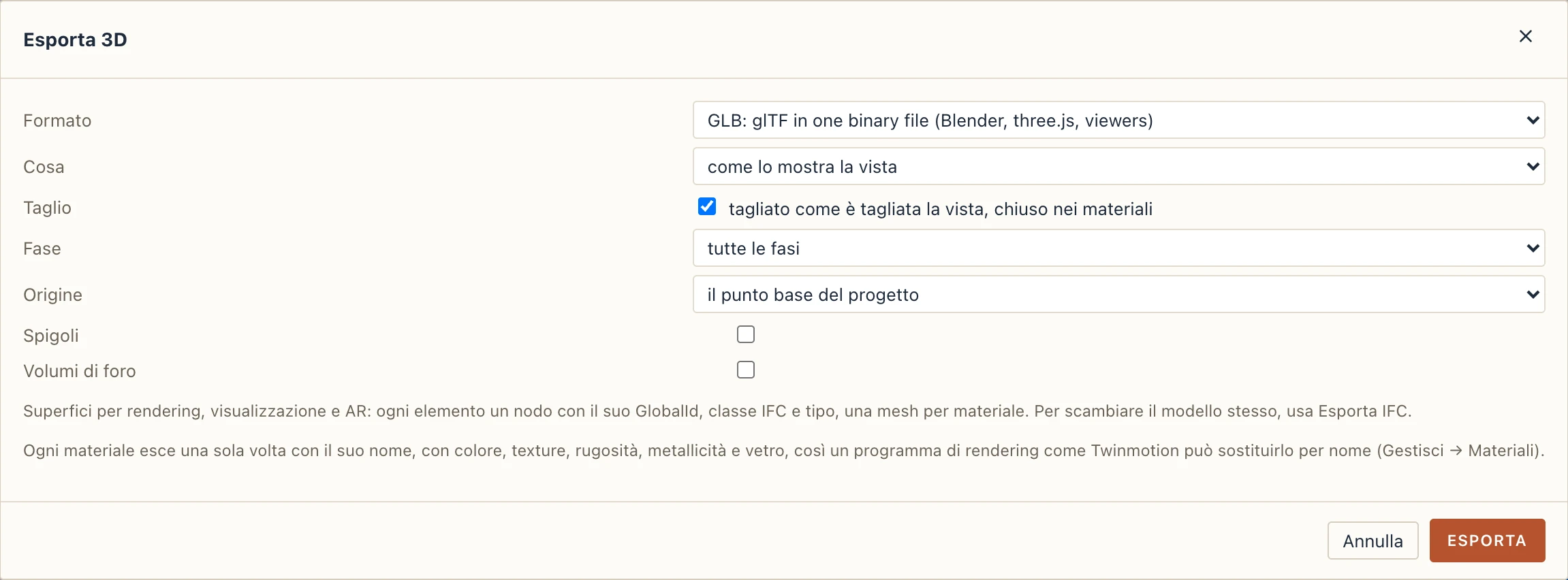
Scegli che cosa esportare, quale fase e l’origine. Cosa è tutto, oppure il modello come lo mostra la vista: la vista 3D in primo piano, senza i suoi elementi e le sue categorie nascosti e senza i piani che non mostra, con gli strati che mostra (senza finiture, o solo i nuclei). Quando quella vista è tagliata (il taglio sopra i piani mostrati, una sezione mostrata in 3D, il box di sezione), Taglio taglia anche l’esportazione lì e chiude ogni taglio nei suoi materiali, così il file appare come lo schermo. Una vista 3D che esclude qualcosa viene esportata come la mostra, a meno che tu non scelga diversamente. Ogni elemento conserva la sua classe IFC, il suo tipo e il suo GlobalId. Per scambiare il modello in sé anziché le sue superfici, usa Esporta IFC.
Lapin per il browser
File → Lapin per il browser (.html)… scrive il progetto come pagina web, un unico file .html che puoi inviare a chiunque. Si apre con un doppio clic in qualsiasi browser (Chrome, Edge, Safari, Firefox), su qualsiasi computer, senza internet e senza installare nulla:
- 3D: il modello come lo mostra la vista 3D. Trascina per ruotarlo, trascina con il tasto destro per spostarlo, la rotellina per lo zoom; Adatta lo mostra intero. Scegli un piano da solo o con quelli sotto; fai clic su un elemento per selezionarlo (Maiusc aggiunge alla selezione), poi Isolalo o Nascondilo; Mostra tutto riporta tutto.
- Disegni: le piante, le sezioni, i prospetti e le tavole che hai spuntato, disegnati come li stampa Lapin, nitidi a qualsiasi zoom. Trascina per spostare, la rotellina per lo zoom, Stampa per stampare quello mostrato. Fai clic su un elemento in un disegno per selezionarlo: è lo stesso elemento del 3D.
- Preventivo, quando il progetto ne ha uno: i suoi capitoli e le sue voci, i totali, contrassegnati come indicativi quando usa i valori approssimativi propri di Lapin. Fai clic sull'intestazione di una colonna per ordinare, scrivi in Filtro per trovare una voce, fai clic su una voce per selezionarne gli elementi.
- Proprietà: ciò che è selezionato, con la sua classe, tipo, piano, materiale, le sue proprietà e quantità.
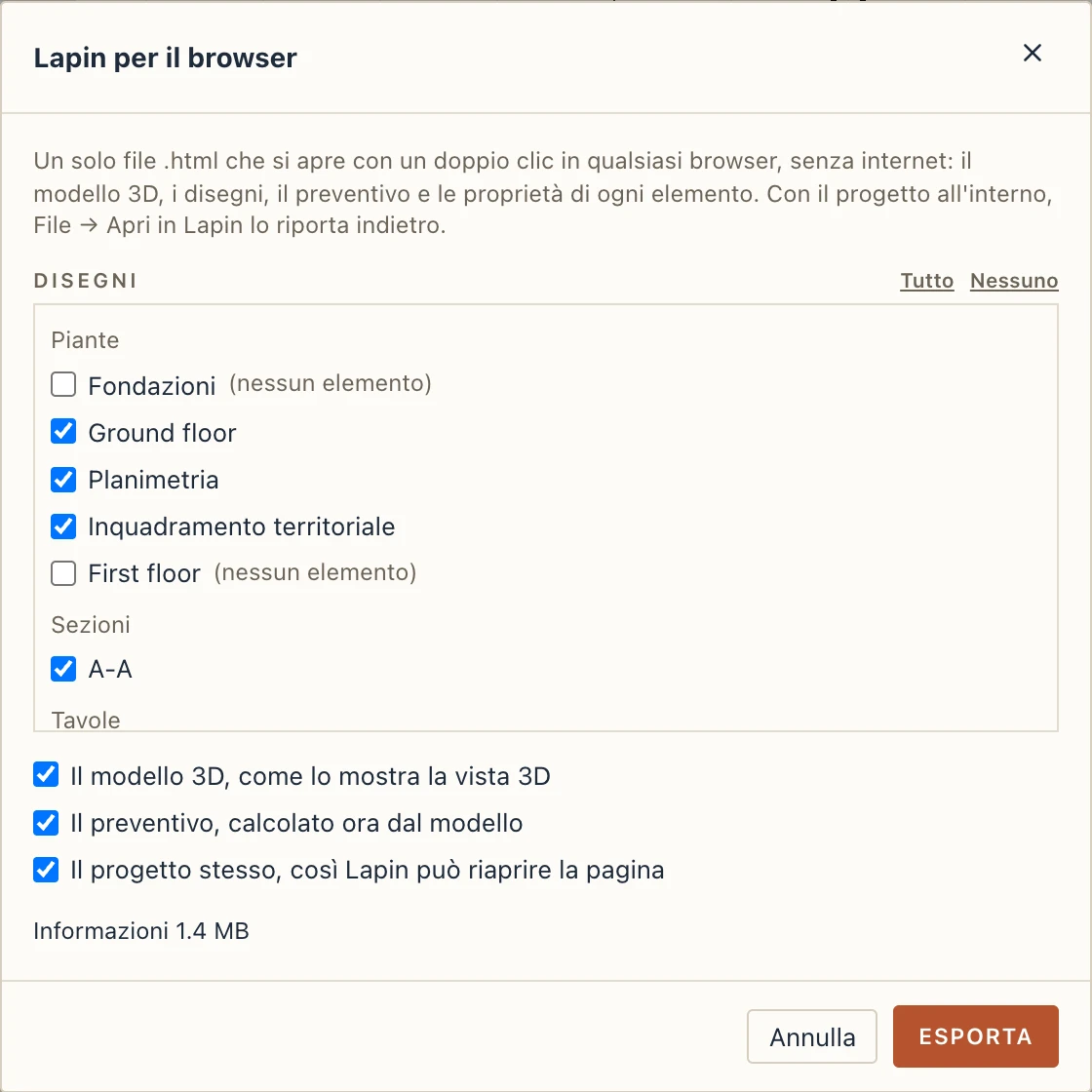
Nella finestra scegli quali disegni includere (per impostazione predefinita ognuno che mostra un elemento del modello; una pianta con soli assi o simboli è nell’elenco non selezionata, segnata (nessun elemento), ed entra se la selezioni), il modello 3D, il preventivo e il progetto stesso. La pagina mostra la sua dimensione prima di essere scritta. La pagina parla la lingua che parla Lapin quando la esporti.
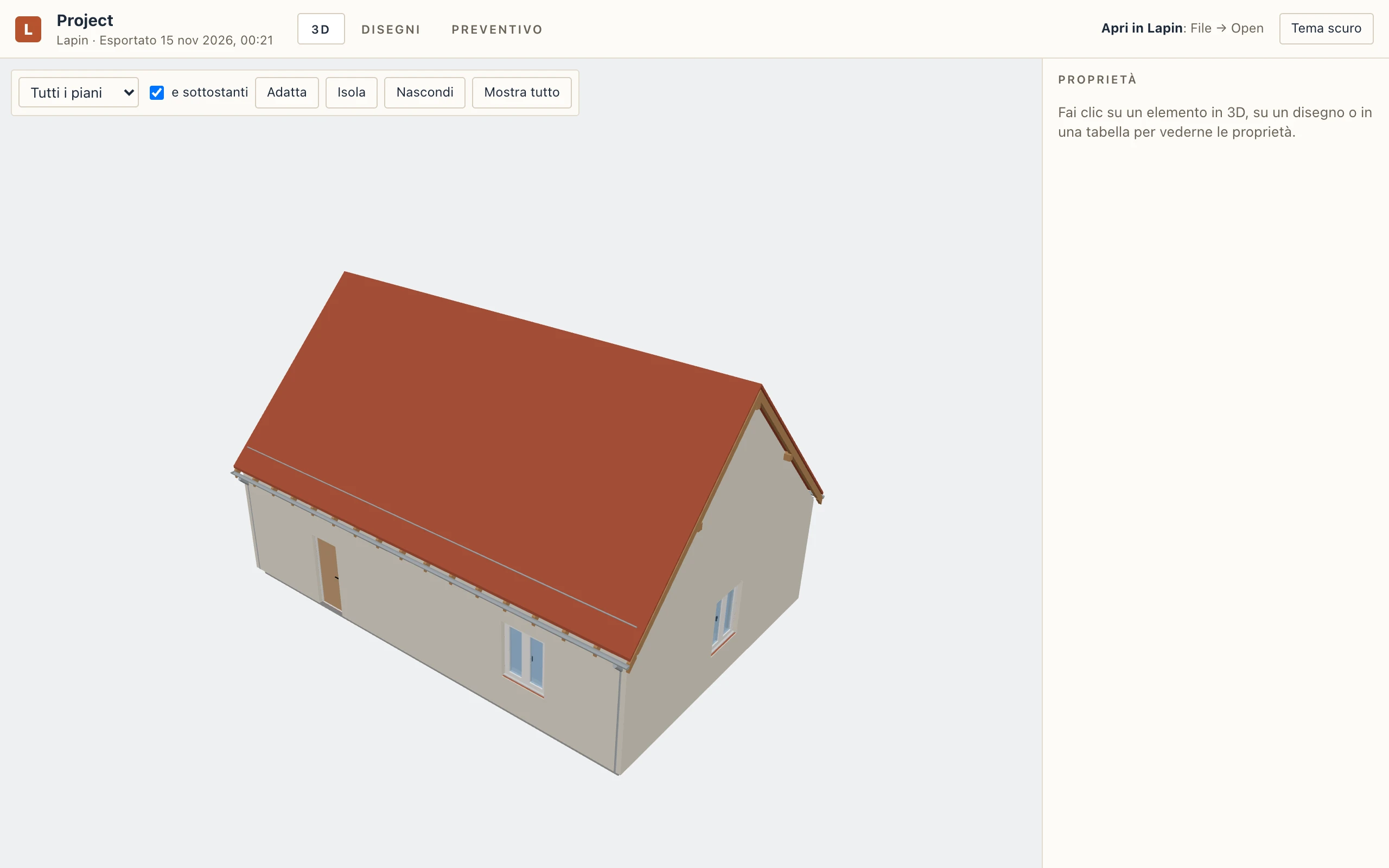
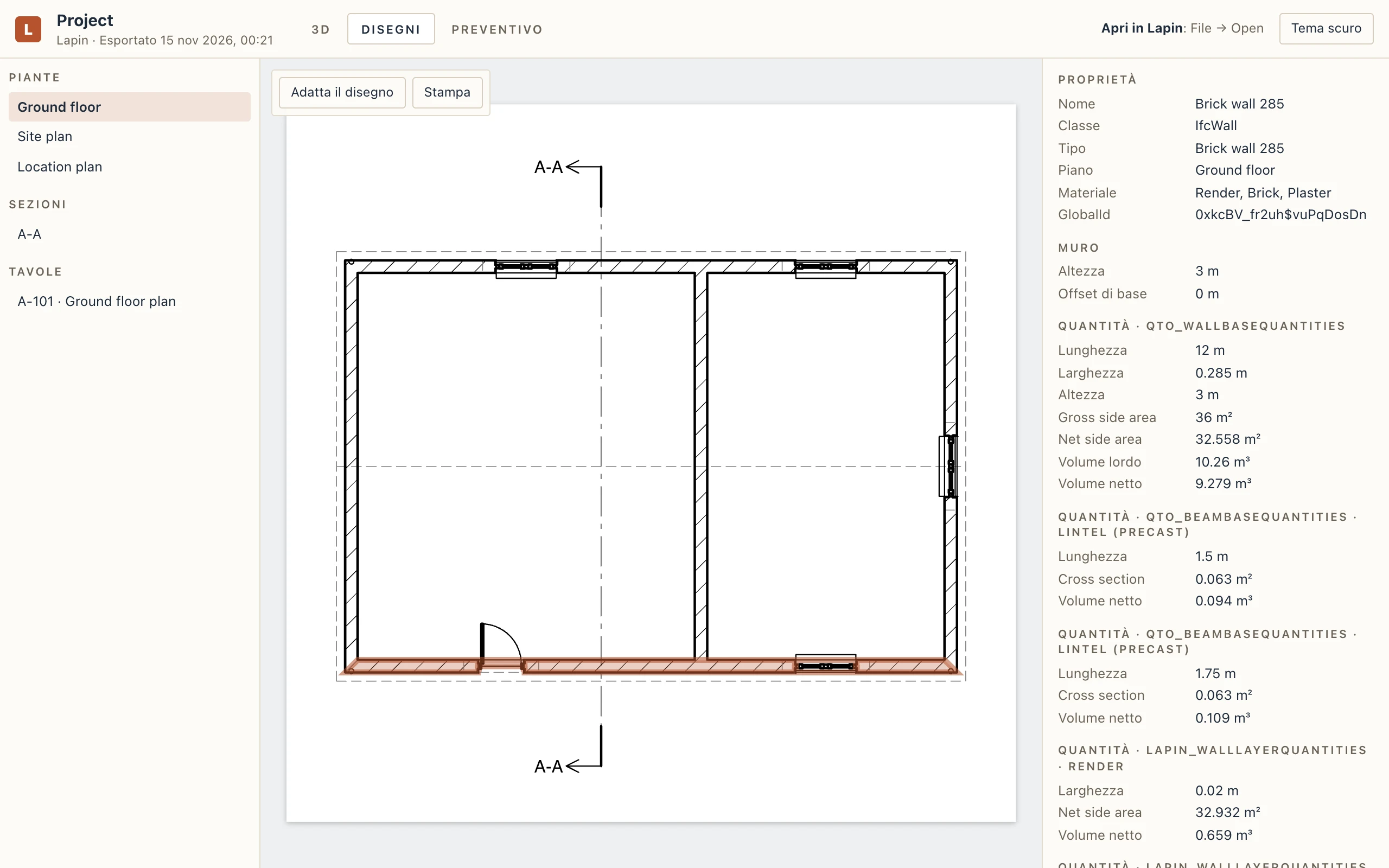
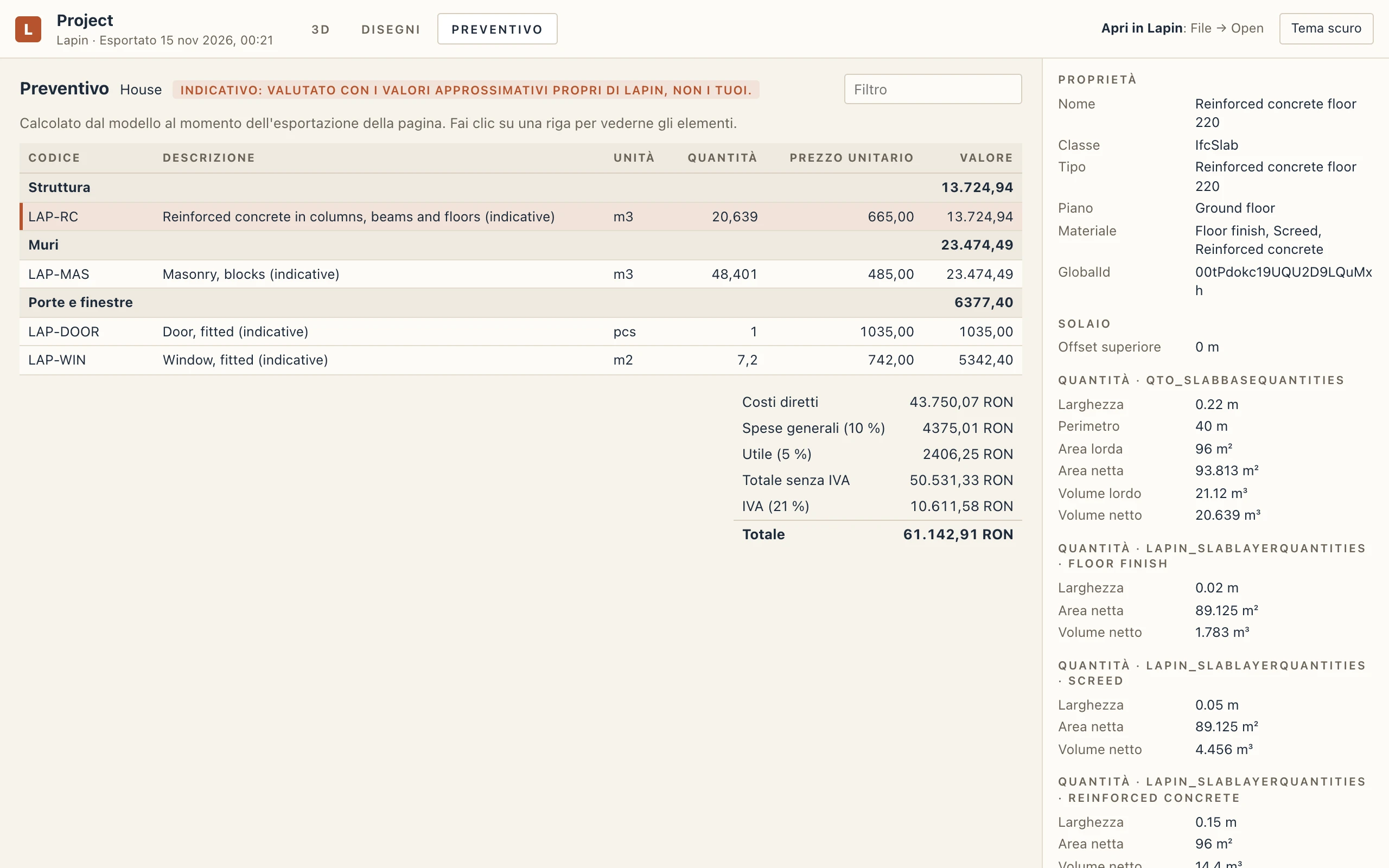
Con il progetto all'interno, la pagina è anche il progetto: File → Apri in Lapin prende il file .html e apre il progetto che contiene, non salvato; Salva chiede dove conservarlo come .lapin e non scrive mai sopra la pagina. Senza il progetto la pagina mostra solo il modello e Lapin non la apre. Una pagina web che Lapin non ha scritto viene rifiutata.
La pagina è un'istantanea: ciò che mostra è il progetto al momento dell'esportazione, e nulla di ciò che un lettore fa al suo interno cambia il progetto. È grande quanto le sue parti: il progetto, il modello 3D (circa quanto un'esportazione GLB) e i disegni, più circa 0,6 MB per il visualizzatore stesso.