Guida utente
L’assistente del modello
Fai domande sul tuo progetto a un modello di IA locale, ottieni brevi report e lascia che proponga valori di proprietà che approvi tu. Solo nell’applicazione desktop.
L’Assistente risponde a domande sul progetto aperto, poste con parole tue: quanti muri ha ogni piano e quanto sono lunghi, quali porte sono più larghe di 1 m, quali non hanno ancora una classe di resistenza al fuoco. Produce brevi report sotto forma di tabelle che puoi esportare, e può proporre valori di proprietà (una classe di resistenza al fuoco, uno stato, i tuoi parametri) che esamini e applichi.
Esegue un modello linguistico sul tuo computer, tramite Ollama. Nulla del tuo progetto lascia la macchina, e nulla viene inviato a noi o a chiunque altro.
Cosa può e cosa non può fare
Può:
- leggere il progetto: piani, elementi, i loro tipi, materiali, gruppi di proprietà e quantità, e gli abachi;
- contare, sommare e fare medie (lunghezze, superfici, volumi, qualsiasi quantità), raggruppati per piano, tipo o qualsiasi proprietà. I numeri li calcola Lapin; il modello si limita a riportarli;
- proporre valori di proprietà, nei gruppi standard di IFC (
Pset_DoorCommon.FireRating,Pset_WallCommon.IsExternal…) o nei tuoi.
Non può:
- disegnare, spostare, rimodellare, creare o eliminare nulla. Non modifica la geometria;
- eseguire comandi o scrivere codice;
- applicare nulla da solo. Ogni valore che propone aspetta te.
Un modello locale può fraintendere una domanda. Leggi la sua risposta e controlla i valori proposti prima di applicarli.
Configurarlo
Installa Ollama da ollama.com e avvialo (l’app Ollama, oppure
ollama servein un terminale).Installa un modello. Quello che nei nostri test ha dato i risultati migliori è qwen3-coder:30b (veloce e affidabile con gli strumenti di Lapin, richiede circa 20 GB di memoria):
ollama pull qwen3-coder:30bSu un computer con meno memoria funziona anche gemma4:12b, più lentamente.
In Lapin, apri l’Assistente: la scheda Assistente accanto a Proprietà a destra, Vista → Assistente, oppure Ctrl+K e digita Assistente.
Lapin trova Ollama all’indirizzo http://127.0.0.1:11434 e sceglie il miglior modello che hai. Il pulsante a forma di ingranaggio in cima al pannello mostra l’Indirizzo di Ollama, il modello da usare e se Ollama è in esecuzione. È accettato solo un Ollama su questo computer.
Chiedere
Digita una domanda e premi Enter (Shift+Enter per andare a capo). Chiedi in italiano, in inglese, in rumeno o in un’altra lingua: la risposta arriva nella stessa lingua.
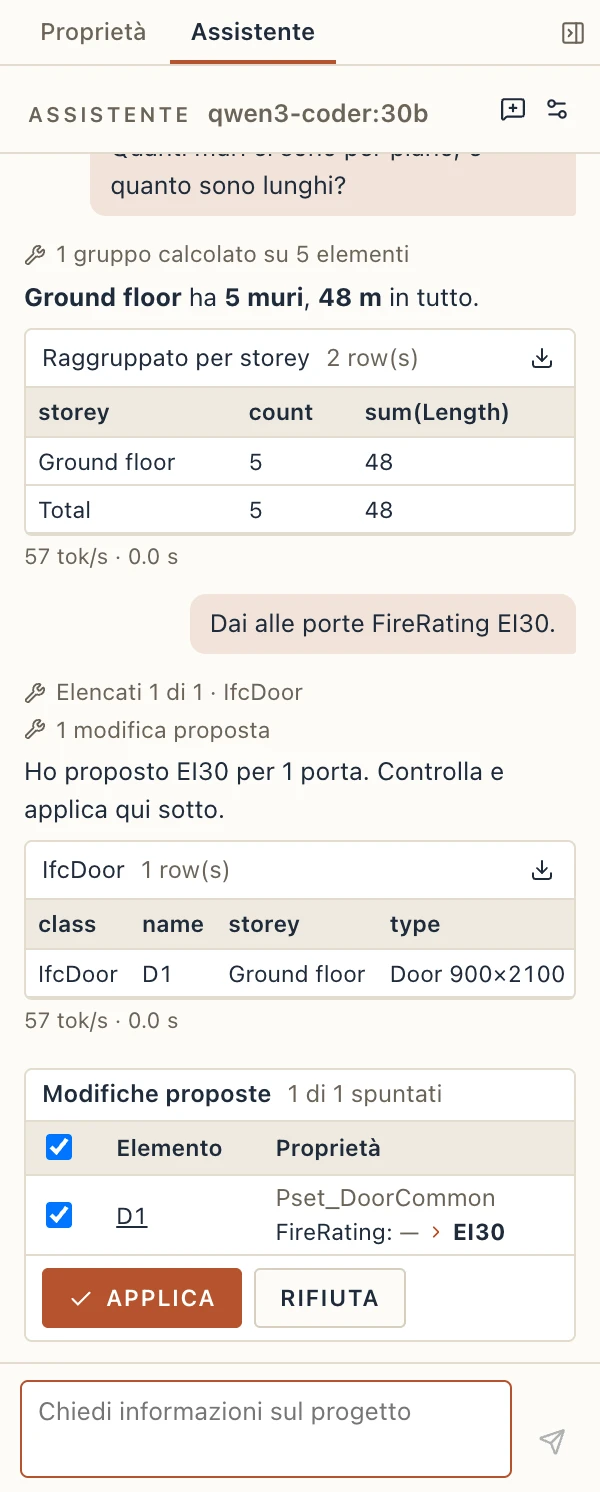
Mentre lavora, il pannello mostra ogni passo su una riga, per esempio Ha elencato 12 di 12 · IfcDoor o Ha calcolato 2 gruppi su 40 elementi. Passa il mouse su un passo per vedere esattamente cosa ha chiesto. Interrompi termina la risposta; Nuova conversazione ricomincia da capo.
Gli elenchi e i totali compaiono anche come tabelle sotto la risposta. Il pulsante di download di una tabella la salva come file CSV, per un foglio di calcolo.
Alcune domande per iniziare:
- Quanti muri ci sono per piano, e qual è la loro lunghezza totale?
- Elenca le finestre del primo piano con la loro larghezza e altezza.
- Quali porte non hanno una classe di resistenza al fuoco?
Approvare i valori che propone
Chiedi, per esempio, Porte più larghe di 1 m: assegna FireRating EI30. L’assistente trova le porte e propone i valori. Compaiono sotto Modifiche proposte: ogni elemento, il gruppo di proprietà e il nome, il valore attuale e quello nuovo, con una casella di spunta.
- Togli la spunta da ciò che non vuoi; la casella nell’intestazione spunta o toglie la spunta a tutto.
- Fai clic sul nome di un elemento per selezionarlo nelle viste.
- Applica scrive i valori spuntati, tutti insieme, come un unico passo: Ctrl+Z li annulla tutti.
- Rifiuta li scarta.
I valori vanno nei parametri degli elementi, mostrati nel pannello Proprietà con il loro gruppo, e nell’esportazione IFC: una proprietà standard entra nel suo gruppo (Pset_DoorCommon), le tue vanno in un gruppo a parte.
Le regole che l’assistente segue (e che Lapin verifica): un gruppo IFC standard (che inizia con Pset_) accetta solo i propri nomi di proprietà, sugli elementi a cui è destinato; un gruppo tuo non inizia mai con Pset_.